3章 Staticルーティング#
今回は,2台のルータを経由して異なるLAN間で通信するネットワークを構築します.考えるNW構成は前回のものとほとんど同じですが,ルータを1台追加します.
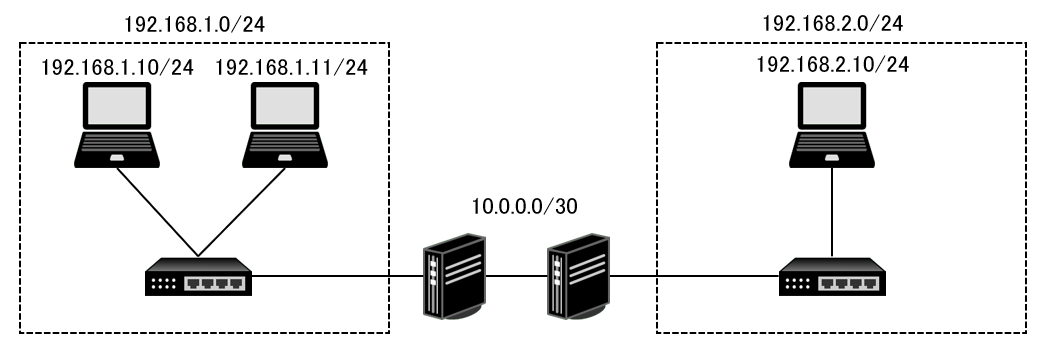
NW構成図
Packet Tracer上での再現#
手順
- 2章のNW構成図が完成している.
- “1941"ルータを1つ追加し,ルータ間をCopper Cross-Overでつなぐ.構成図は下図のようになっていればOK.
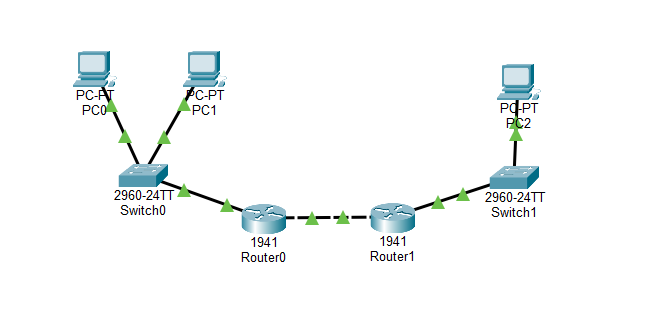
Packet tracer上で構築
- ルータ0の設定を行う.ルータ0のCLIで以下コマンドを入力する.
enable
conf t

interface gigabitEthernet 0/0
ip address 192.168.1.1 255.255.255.0
no shutdown
exit

interface gigabitEthernet 0/1
ip address 10.0.0.1 255.255.255.252
no shutdown
exit

end
ルータ0のアドレスを`192.168.2.1/24`から`10.0.0.1/30`に変更している.既存のIPアドレスが設定されていても,ip addressコマンドで上書き可能.
- ルータ1の設定を行う.ルータ1のCLIで以下コマンドを入力する.
enable
configure terminal

interface gigabitEthernet 0/0
ip address 10.0.0.2 255.255.255.252
no shutdown
exit

interface gigabitEthernet 0/1
ip address 192.168.2.1 255.255.255.0
no shutdown
exit

end
ここまでで,2台のルータのIPアドレスが設定されたことになります.
- インタフェースの確認をする.ルータ0,1それぞれで以下コマンドを入力する.それぞれのインタフェースは下図のようになっているはずです.
show ip interface brief- ルータ間の疎通確認を行う.ルータ0 -> ルータ1に向けてpingをうつ.
ping 10.0.0.2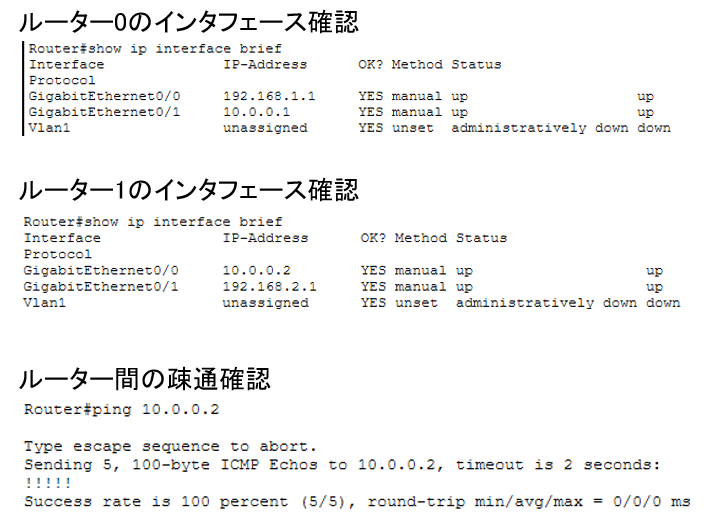
Interface確認とルータ間疎通確認
- ここで,PC0からPC2へpingが通っているかを確認してみる.
ping 192.168.2.10この時点では,通信はできません.なぜなら,PC2が所属するサブネット192.168.2.0/24へのルールを知らないからです.
じゃー,Staticルートを登録しましょう.基本コマンドは以下の通りです.
ip route <宛先IP> <サブネットマスク> <NH>- ルータ0に登録する.
enable
configure terminal

ip route 192.168.2.0 255.255.255.0 10.0.0.2

end- ルータ1に登録する.
enable
configure terminal

ip route 192.168.1.0 255.255.255.0 10.0.0.1

end
pingは双方向の通信なので,両方向ともにルートが通っている必要があります.
- 経路票を確認する.ルータCLIで以下コマンドを入力してみる.例えば,ルータ0の経路表は下図のようになっています.
show ip route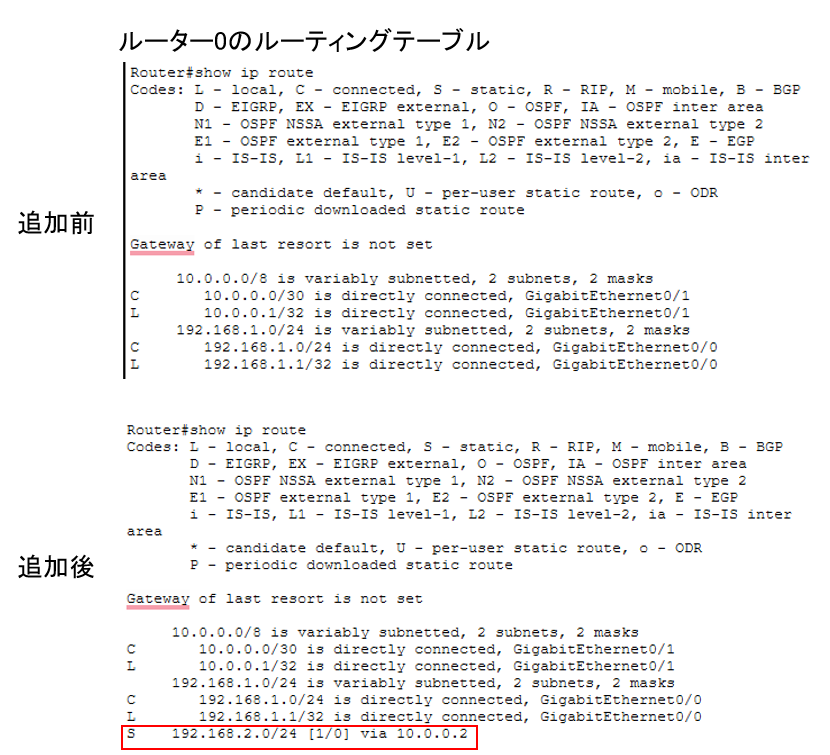
show ip route
- 疎通確認.PC0からPC2への疎通確認をする.
ping 192.168.2.10- 経路確認.PC0からPC2までの経路を以下コマンドで確認する.
tracert 192.168.2.10正しく行えていれば以下のような経路を通っていると思います.
C:\>tracert 192.168.2.10

Tracing route to 192.168.2.10 over a maximum of 30 hops:

  1   0 ms      0 ms      1 ms      192.168.1.1
  2   0 ms      0 ms      0 ms      10.0.0.2
  3   0 ms      0 ms      0 ms      192.168.2.10

Trace complete.- ルータ設定の保存.それぞれやっておきます.
copy running-config startup-config以上です.お疲れ様でした.
練習問題#
- ネットワーク構成
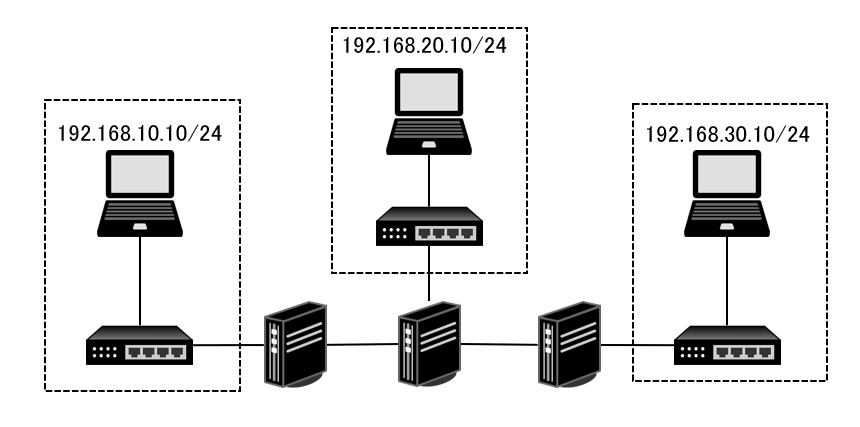
練習問題NW構成図
| 機器 | 型番 | 数 |
|---|---|---|
| ルータ | Cisco 2911 | 3 |
| スイッチ | Cisco 2960 | 3 |
| PC | PC-PT | 3 |
- IPアドレス割り当て表
| 機器 | インターフェース | IPv4アドレス | サブネットマスク |
|---|---|---|---|
| R0 | Gi0/0 | 192.168.10.1 | 255.255.255.0 |
| R0 | Gi0/1 | 10.0.12.1 | 255.255.255.252 |
| R1 | Gi0/0 | 10.0.12.2 | 255.255.255.252 |
| R1 | Gi0/1 | 10.0.23.1 | 255.255.255.252 |
| R1 | Gi0/2 | 192.168.20.1 | 255.255.255.0 |
| R2 | Gi0/0 | 10.0.23.2 | 255.255.255.252 |
| R2 | Gi0/1 | 192.168.30.1 | 255.255.255.0 |
| PC | IPアドレス | サブネットマスク | デフォルトゲートウェイ |
|---|---|---|---|
| PC0 | 192.168.10.10 | 255.255.255.0 | 192.168.10.1 |
| PC1 | 192.168.20.10 | 255.255.255.0 | 192.168.20.1 |
| PC2 | 192.168.30.10 | 255.255.255.0 | 192.168.30.1 |
ルータ間のネットワークは 10.0.12.0/30 と 10.0.23.0/30 である.
- 配線
| 接続元 | 接続先 | ケーブル |
|---|---|---|
| PC0 Fa0 | SW0 Fa0/1 | Copper Straight-Through |
| SW0 Fa0/2 | R0 Gi0/0 | Copper Straight-Through |
| R0 Gi0/1 | R1 Gi0/0 | Copper Cross-Over |
| R1 Gi0/2 | SW1 Fa0/1 | Copper Straight-Through |
| SW1 Fa0/2 | PC1 Fa0 | Copper Straight-Through |
| R1 Gi0/1 | R2 Gi0/0 | Copper Cross-Over |
| R2 Gi0/1 | SW2 Fa0/1 | Copper Straight-Through |
| SW2 Fa0/2 | PC2 Fa0 | Copper Straight-Through |
ルータ間にはクロスケーブルを指定する.Auto-MDIXに対応する機器ではストレートケーブルも動作し得る.スイッチは初期状態のままでよい.
- 演習課題
a. 表のとおり機器を配置・配線し,PCとルータのIPアドレスを設定する.
b. show ip interface brief を実行し,使用ポートが up/up であることを確認する.
c. スタティックルートを未設定のままPC間のpingを試し,結果と理由を説明する.
d. デフォルトルートと動的ルーティングを使わず,全PC間で通信できるように静的経路を設定する.
e. 3台のルータで show ip route を実行し,C,L,S の経路を確認する.
f. PC0で tracert 192.168.30.10 を実行し,通過するルータを確認する.
g. R1–R2間のケーブルを切断し,影響を受けるPC間通信を説明する.
練習問題解答#
a. ルータのIPアドレス設定
R0
enable
configure terminal
hostname R0
interface gigabitEthernet 0/0
ip address 192.168.10.1 255.255.255.0
no shutdown
exit
interface gigabitEthernet 0/1
ip address 10.0.12.1 255.255.255.252
no shutdown
exit
end
R1
enable
configure terminal
hostname R1
interface gigabitEthernet 0/0
ip address 10.0.12.2 255.255.255.252
no shutdown
exit
interface gigabitEthernet 0/1
ip address 10.0.23.1 255.255.255.252
no shutdown
exit
interface gigabitEthernet 0/2
ip address 192.168.20.1 255.255.255.0
no shutdown
exit
end
R2
enable
configure terminal
hostname R2
interface gigabitEthernet 0/0
ip address 10.0.23.2 255.255.255.252
no shutdown
exit
interface gigabitEthernet 0/1
ip address 192.168.30.1 255.255.255.0
no shutdown
exit
end
d. 静的経路の設定
R0(LAN B と LAN C 宛て)
enable
configure terminal
ip route 192.168.20.0 255.255.255.0 10.0.12.2
ip route 192.168.30.0 255.255.255.0 10.0.12.2
end
R1(LAN A と LAN C 宛て)
enable
configure terminal
ip route 192.168.10.0 255.255.255.0 10.0.12.1
ip route 192.168.30.0 255.255.255.0 10.0.23.2
end
R2(LAN A と LAN B 宛て)
enable
configure terminal
ip route 192.168.10.0 255.255.255.0 10.0.23.1
ip route 192.168.20.0 255.255.255.0 10.0.23.1
end
今回の条件では静的経路を計6本登録する.直接接続ネットワークについては静的経路を追加する必要がない.
e. ルーティングテーブルの確認
次のコマンドを各ルータで実行する.
show ip route
show ip route static
期待される静的経路(抜粋)は以下のとおり.
R0
S 192.168.20.0/24 [1/0] via 10.0.12.2
S 192.168.30.0/24 [1/0] via 10.0.12.2
R1
S 192.168.10.0/24 [1/0] via 10.0.12.1
S 192.168.30.0/24 [1/0] via 10.0.23.2
R2
S 192.168.10.0/24 [1/0] via 10.0.23.1
S 192.168.20.0/24 [1/0] via 10.0.23.1
C は直接接続ネットワーク,L は自ルータのインターフェースIPアドレス,S は静的経路を表す.
f. 疎通確認
PC0(Desktop → Command Prompt)
ping 192.168.20.10
ping 192.168.30.10
tracert 192.168.30.10
PC1
ping 192.168.10.10
ping 192.168.30.10
PC2
ping 192.168.10.10
ping 192.168.20.10
完成した.pktファイルを後日ダウンロードできるようにします.現在準備中です.